Chủ Nhật, 14 tháng 6, 2020

Sản xuất Bìa đựng bằng tốt nghiệp, bìa da đựng hồ sơ

Công ty sản xuất bìa da Vietbook chuyên nhận sản xuất bìa da đựng hồ sơ, in logo theo yêu cầu của từng khách hàng.

- May bìa kẹp tính tiền
- May bìa menu nhà hàng
- Túi da đựng hồ sơ, giấy tờ
- Sản xuất Ví da các loại làm quà tặng.
- Bìa kẹp bằng tốt nghiệp
- Sổ bìa còng, bìa sổ da, bìa simili.....
Nhận thiết kế bìa da làm theo yêu cầu hoặc mẫu có sẵn của tất cả các khách hàng. Dựa trên những chất liệu sẵn có như Da PU, Da SIMILI, DA BÒ…
Bìa đựng bằng tốt nghiệp

Bìa da đựng hồ sơ, bìa kẹp tài liệu

Kẹp file bìa da
Bìa da đựng hồ sơ đa năng

Các công dụng khi sử dụng bìa đựng hồ sơ ?


Ngoài chức năng chính dùng để đựng tài liệu, các hồ sơ quan trọng.Chúng ta cùng điểm qua những lợi ích của sản phẩm bìa da đựng hồ sơ mang lại sự hiệu quả trong công việc như thế nào nhé.
+ Có ngăn đựng danh thiếp
+ Túi đựng máy tính bảng
+ Quai cài bút trình ký
+ Túi đựng hộ chiếu
+ Đựng điện thoại cá nhân

Quatangvietbook.com luôn mang lại cho khách hàng của mình những sản phẩm vượt trên sự mong đợi. Khi đặt may bìa da đựng hồ sơ tại xưởng của chúng tôi. Khách hàng sẽ được phục vụ tận tình, tư vấn chi tiết, đảm bảo giao hàng đúng tiến độ, chất lượng như mong muốn.


Khi khách hàng có nhu cầu đặt may bìa da đựng hồ sơ, hay các loại bìa da kẹp tài liệu. Xin quý khách vui lòng liên hệ trực tiếp cho chúng tôi theo thông tin :
● Phone : 091 121 00 55 (Mrs.Huyền)
● Tại Hà Nội : 278, Tựu Liệt, Xã Tam Hiệp, H. Thanh Trì, Tp. Hà Nội
● Tại HCM : Nhà Packsimex, 52 Đông Du, P. Bến nghé, Q. 1, TP. HCM
● Email : quatangvietbook@gmail.com

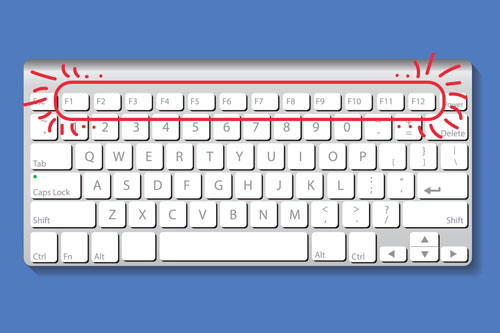
Công dụng của các nút F1 đến F12 trên bàn phím máy tính có thể bạn chưa biết

Sau khi hiểu được hết những tính năng, công việc văn phòng trở nên dễ dàng hơn một chút. Giá như tôi biết điều này sớm hơn.

Đã bao giờ bạn tự hỏi các phím trên cùng của bàn phím máy tính đảm nhiệm chức năng gì chưa? Thực tế, công việc văn phòng thường yêu cầu chúng ta vận dụng khả năng của các phím chữ, số, dấu, cùng lắm thì thêm vài ba phím kiểu Ctrl, Shift, Capslock. Nhưng ít ai động đến hàng trên cùng đúng không nào?

Tuy nhiên, nếu bạn khám phá hết chức năng của các phím này, đảm bảo công việc của bạn sẽ thuận lợi hơn nhiều đó!

Sở dĩ các phím từ F1 đến F12 bắt đầu bằng chữ F là vì nó đại diện cho từ "Function Keys" (các phím chức năng). Đôi khi tay chúng ta vì bận gõ các phím còn lại nên khó với tới vị trí của hàng F, do đó không nhiều người sử dụng. Mặc dù vậy, nếu so sánh với thao tác ấn phím và nhấp chuột thì ấn phím vẫn nhanh hơn. Với mỗi loại hệ điều hành, loại máy khác nhau thì phím F có những nhiệm vụ riêng.

Dưới đây là toàn bộ chức năng từ F1 đến F12 dành cho các chị em "mù công nghệ" nhé!

Ảnh minh họa

Có thể bạn quan tâm

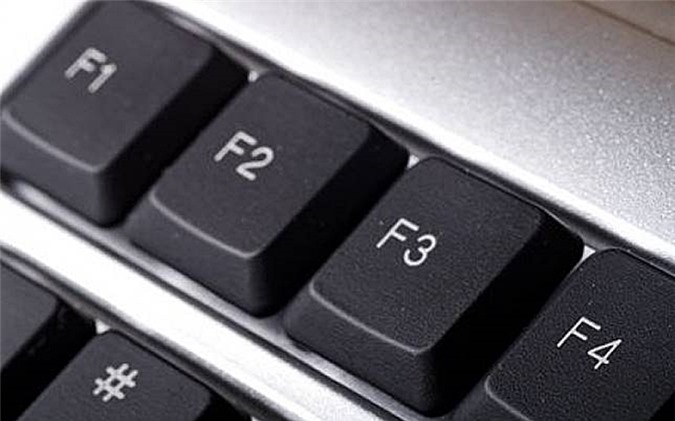
F1

- Khi ấn F1 cùng nút Windows, cửa sổ hỗ trợ "Microsoft Windows help and support center" sẽ hiện ra. Nút F1 cũng để mở hộp thoại hướng dẫn của hầu hết ứng dụng, trình duyệt.

- Ấn F1 cùng Control sẽ mở thanh menu của Word, Excel.

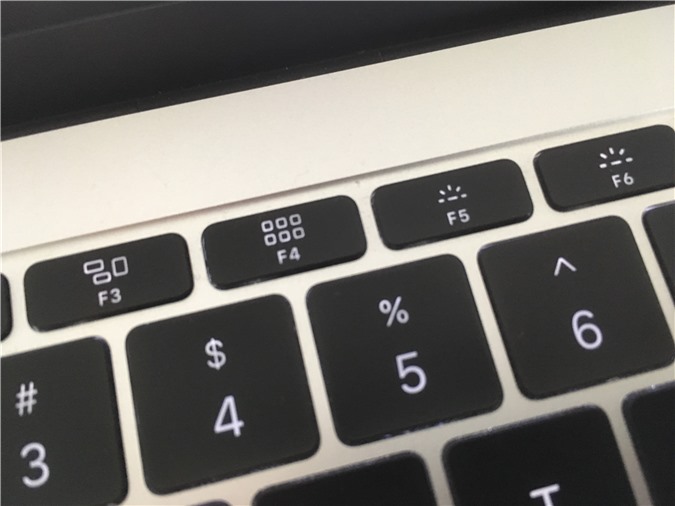
- F1 còn làm giảm độ sáng trên máy MacOS.

F2

- Alt Ctrl F2 mở file trong Microsoft Office.

- Cho phép bạn chỉnh sửa thư mục hoặc tên tệp đã chọn trong Windows Explorer.

- Ctrl F2 hiển thị bản xem trước khi in trong Microsoft Word.

- F2 làm tăng độ sáng trên máy MacOS.

Làm văn phòng 10 năm, giờ tôi mới biết công dụng của các nút F1 đến F12 trên bàn phím máy tính - Ảnh 2.

F3

- Mở tính năng tìm kiếm trong Windows Explorer.

- Trong MS Word, tổ hợp phím Shift F3 được dùng để chuyển đổi định dạng văn bản giữa chữ hoa và chữ thường.

- Mở tính năng tìm trong Firefox và Chrome.

- F3 dùng để trình ra các ứng dụng đang chạy cỡ thu nhỏ để người dùng nắm bắt.

F4

- Tổ hợp Alt F4 dùng để đóng cửa sổ hiện tại.

- Tổ hợp Ctrl F4 có tác dụng đóng hoặc mở cửa sổ trong cửa sổ hiện tại, ví dụ như một tab của chương trình.

- F4 dùng để thoát ra màn hình chính trên máy tính MacOS.

Làm văn phòng 10 năm, giờ tôi mới biết công dụng của các nút F1 đến F12 trên bàn phím máy tính - Ảnh 3.

F5

- Bắt đầu trình chiếu trong PowerPoint.

- Làm mới các trang trình duyệt Internet.

- Ctrl F5 sẽ làm mới hoàn toàn một trang web, xóa bộ nhớ cache và tải lại tất cả nội dung.

- Mở, tìm chữ và thay thế trong Microsoft Office.

F6

- Chuyển đến trang tiếp theo trong màn hình chia nhỏ của Microsoft Word.

- Ctrl Shift F6 cho phép bạn dễ dàng chuyển đổi giữa các tài liệu Word.

- Bôi đen thanh địa chỉ trên các trình duyệt và di chuyển con trỏ trong thanh địa chỉ.

F7

- Alt F7 kiểm tra chính tả và ngữ pháp trong Microsoft Word

- Shift F7 mở "Thesaurus" (từ điển đồng nghĩa trái nghĩa) trong Microsoft Word.

F8

- Trong Excel, F8 bật chế độ mở rộng cho các phím mũi tên.

- F8 cho phép bật chế độ an toàn trong Windows.

F9

- Làm mới tài liệu trong Microsoft Word.

- Gửi và nhận email trong Outlook.

- Ctrl F9 chèn các khoảng trống vào Word.

- Hiển thị hình thu nhỏ cho mỗi cửa sổ trong một không gian làm việc của hệ điều hành MacOS 10.3 trở lên.

F10

Làm văn phòng 10 năm, giờ tôi mới biết công dụng của các nút F1 đến F12 trên bàn phím máy tính - Ảnh 4.

- Mở thanh menu trên các cửa sổ đang dùng.

- Ctrl F10 tối đa hóa cửa sổ trong Word.

- Shift F10 thực hiện chức năng tương tự như nhấp chuột phải.

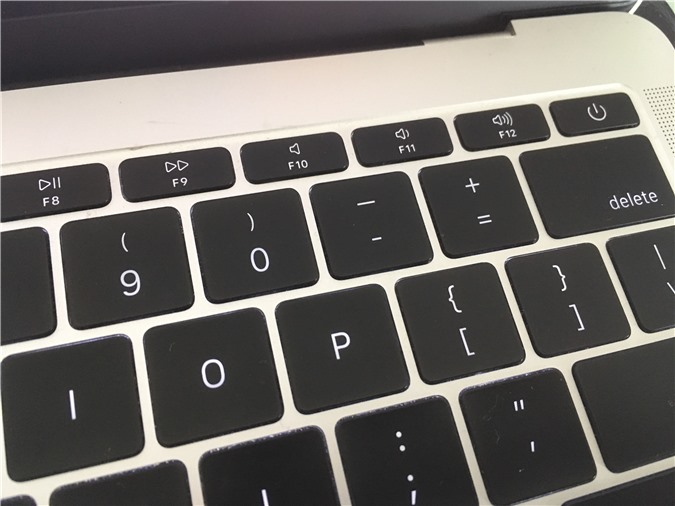
- F10 để tắt âm trong MacOS.

>> Xem thêm: Bluetooth trên iPhone bị lỗi không thể chia sẻ, cách khắc phục đơn giản

F11

- Chuyển đổi chế độ toàn màn hình trong trình duyệt.

- Shift F11 giúp thêm một bảng tính mới trong Excel

- F11 còn để giảm âm lượng trong máy MacOS.

>> Xem thêm: Apple ra mắt iPhone 12 vào thời điểm nào?

F12

- Mở "Save As" trong Word.

- Shift F12 để lưu tài liệu Word.

>> Xem thêm: Bảng giá điện thoại Itel tháng 6/2020: Giảm nhẹ

- Ctrl F12 để mở tài liệu Word.

- Ctrl Shift F12 để in tài liệu Word.

- Trong macOS, F12 để tăng âm lượng.

>> Xem thêm: Bảng giá điện thoại Coolpad tháng 6/2020

Giờ đây chắc chắn bạn đã trở nên "high-tech" hơn rất nhiều rồi đó! Cùng lưu lại và luyện tập sử dụng về lâu về dài nhé!

Bảng giá điện thoại.

Nguồn: https://phunuvietnam.vn/cong-dung-cua-cac-nut-f1-den-f1... Nguồn: https://phunuvietnam.vn/cong-dung-cua-cac-nut-f1-den-f12-tren-ban-phim-may-tinh-22202018513309279.htm

Theo Quiry/Phụ nữ Việt Nam

Facebook công bố tính năng an toàn mới trên ứng dụng Messenger

Vừa qua, Facebook đã chính thức công bố các tính năng mới cho ứng dụng trò chuyện Messenger.

Đó là những cảnh báo tới người dùng khi có các tin nhắn đến từ những đối tượng có thể là kẻ lừa đảo tài chính, lạm dụng trẻ em tiềm năng, đưa ra các thủ thuật để ngăn chặn hoặc bỏ qua cuộc hội thoại. Công nghệ phân tích học máy tính về các cuộc hội thoại của hàng tỷ người dùng Messenger được Facebook sử dụng để xác định các hành vi và đối tượng mờ ám.

Quan trọng nhất, Facebook cho biết việc xác định này sẽ chỉ được thực hiện dựa trên siêu dữ liệu, không phân tích nội dung các tin nhắn, vì vậy, nó không làm suy yếu mã hóa đầu cuối trong tính năng Trò chuyện bí mật (Secret Conversation).

Facebook cũng cho biết sẽ sớm mặc định triển khai mã hóa đầu cuối cho mọi cuộc trò chuyện trên Messenger (đã được thực hiện trên WhatsApp, cũng là một ứng dụng trò chuyện do Facebook sở hữu).

"Các thông báo an toàn trong Messenger sẽ bật lên trong một cuộc trò chuyện và đưa ra các gợi ý giúp người dùng phát hiện ra các hoạt động đáng ngờ và hành động hợp lý để ngăn chặn hoặc bỏ qua ai đó khi thấy điều gì đó bất ổn”, đại diện Facebook cho biết. “Khi chuyển sang mã hóa đầu cuối, chúng tôi đã triển khai các công cụ bảo vệ quyền riêng tư để giữ an toàn cho mọi người mà không cần truy cập nội dung các cuộc trò chuyện".

CN-8555-1590117732.jpg

Có thể bạn quan tâm

Ví dụ như một người lớn gửi tin nhắn kết bạn tới số lượng lớn trẻ vị thành niên, trong trường hợp này, các cơ chế phát hiện hành vi có thể xác định đây là một kẻ lạm dụng tiềm năng. Bên cạnh đó, AI sẽ cân nhắc thêm việc thiếu kết nối trong các mối quan hệ xã hội của hai người.

Một ví dụ khác, khi người dùng nhận được cảnh báo và câu hỏi có biết kẻ lừa đảo tiềm năng không. Nếu họ nói không, cảnh báo sẽ tiếp tục đưa ra đề nghị chặn người gửi kèm lời khuyên không gửi tiền cho người lạ.

Một ví dụ khác nữa, nếu tính năng này phát hiện ai đó đang sử dụng tên, ảnh đại diện để nhận mình là bạn bè của người dùng, sẽ có cảnh báo hiển thị cả hồ sơ (profile) của kẻ mạo danh và người bạn thực sự, kèm theo đề nghị chặn kẻ lừa đảo.

Hiện tại, tính năng thông báo an toàn sẽ chỉ đề xuất rõ ràng việc chặn đối tượng hoặc bỏ qua hành vi lạm dụng/lừa đảo tiềm năng. Người dùng vẫn có thể báo cáo các hành vi này theo cách thông thường – điều Facebook hướng tới chính là nhắc nhở và mong muốn người dùng báo cáo, ngăn chặn để tránh tác hại trước mắt.

Theo Alex Stamos, cựu giám đốc an ninh của Facebook, việc bổ sung các cảnh báo lạm dụng chỉ dựa trên siêu dữ liệu là một "khởi đầu tốt". Nhưng ông và các chuyên gia công nghệ khác cũng hy vọng Facebook và các đại gia công nghệ khác như Google, Microsoft, Snap, Twitter sẽ có động thái theo dõi các dấu hiệu hành vi xấu trên thiết bị người dùng.

Khi được hỏi về khả năng phân tích nội dung các cuộc trò chuyện của khách hàng, người phát ngôn Facebook khẳng định biện pháp này "không được xem xét và không cần thiết cho tính năng này".

Nguồn: https://thoibaokinhdoanh.vn/cong-nghe/facebook-cong-bo-... Nguồn: https://thoibaokinhdoanh.vn/cong-nghe/facebook-cong-bo-tinh-nang-an-toan-moi-tren-ung-dung-messenger-1068781.html

Theo Công Huyền/Thời báo kinh doanh

TikTok là ứng dụng phi trò chơi kiếm nhiều tiền nhất thế giới

Ứng dụng video ngắn toàn cầu TikTok, kết hợp với phiên bản của ứng dụng này Trung Quốc, Douyin, đã ghi nhận hơn 78 triệu USD chi tiêu của người dùng trong tháng 4 để vượt qua YouTube.

Có thể bạn quan tâm

Ứng dụng video ngắn toàn cầu TikTok, kết hợp với phiên bản của ứng dụng này ở Trung Quốc, Douyin, đã ghi nhận hơn 78 triệu USD chi tiêu của người dùng trong tháng 4 để vượt qua YouTube và trở thành ứng dụng phi trò chơi kiếm tiền cao nhất thế giới.

Theo công ty phân tích ứng dụng di động, Sensor Tower, ứng dụng thuộc sở hữu của công ty ByteDance có trụ sở tại Bắc Kinh, đứng đầu bảng xếp hạng doanh thu toàn cầu. Ước tính có khoảng 86,6% chi tiêu của người dùng trong tháng 4 được tạo ra ở Trung Quốc đại lục, tiếp theo là 8,2% tại Mỹ.

Xếp ngay sau TikTok là YouTube. YouTube đã tạo ra gần 76 triệu USD doanh thu trong tháng 4, với 56,4% chi tiêu của người dùng từ Mỹ và 11% từ Nhật Bản.

Ứng dụng chia sẻ video TikTok - người dùng có thể xem cũng như tạo các video ngắn với âm nhạc, nhãn dán và hoạt hình dưới dạng hiệu ứng đặc biệt - là một trong những ứng dụng được tải xuống nhiều nhất trên toàn thế giới kể từ khi ra mắt vào năm 2016.

Ước tính doanh thu mới nhất giúp tăng thêm giá trị cổ phiếu cho ByteDance, công ty khởi nghiệp có giá trị nhất thế giới với mức định giá hơn 100 tỷ USD, phản ánh kỳ vọng của giới đầu tư rằng TikTok sẽ tiếp tục thu hút các nhà quảng cáo và chi tiêu của người dùng trong bối cảnh đại dịch.

Nguồn: https://vietnamplus.vn/tiktok-la-ung-dung-phi-tro-choi-... Nguồn: https://www.vietnamplus.vn/tiktok-la-ung-dung-phi-tro-choi-kiem-nhieu-tien-nhat-the-gioi/642198.vnp

Theo Kim Anh/TTXVN - Vietnamplus

4 Cách giúp tăng dung lượng lưu trữ trên iPhone trong “nháy mắt”

iPhone sẽ bắt đầu hoạt động chậm chạp khi bộ nhớ bị đầy. Làm thế nào để lấy lại dung lượng lưu trữ trên thiết bị.

Nhiều người thường chọn mua iPhone có bộ nhớ thấp để tiết kiệm chi phí, tuy nhiên, theo thời gian, điện thoại sẽ bị hết dung lượng lưu trữ, khiến cho một số chức năng không hoạt động đúng cách. Dưới đây là một số cách để lấy lại không gian lưu trữ trên iPhone.

Có thể bạn quan tâm

1. Tắt bớt các ứng dụng không cần thiết

Đầu tiên, bạn truy cập vào phần Settings (cài đặt) - Tên tài khoản - iTunes & App Store và kích hoạt tùy chọn Offload Unused Apps (gỡ bỏ ứng dụng không dùng). Về cơ bản, iPhone sẽ tự động gỡ bỏ các ứng dụng không được sử dụng trong một thời gian dài nhưng vẫn giữ lại toàn bộ dữ liệu.

Điều này đồng nghĩa với việc khi người dùng cài đặt lại ứng dụng, dữ liệu sẽ tự động được khôi phục. Nếu chỉ muốn áp dụng tính năng này đối với một số ứng dụng cụ thể, bạn vào Settings (cài đặt) - General (cài đặt chung) - iPhone Storage (dung lượng iPhone), chọn ứng dụng cần xóa và nhấn Offload App (gỡ bỏ ứng dụng) thay vì Delete App (xóa ứng dụng).

2. Cách xóa các tệp đính kèm có dung lượng lớn

Để xóa các tệp đính kèm, hình ảnh, video... Được gửi qua tin nhắn, bạn truy cập vào Settings (cài đặt) - General (cài đặt chung) - iPhone Storage (dung lượng iPhone) - Messages (tin nhắn).

>> Xem thêm: Samsung Galaxy S20 Ultra và Galaxy S20 Plus giảm giá cực mạnh tại VN

Tại đây, bạn nhấn lần lượt vào các mục như Conversations (cuộc hội thoại hàng đầu), Photos (ảnh), Videos, GIFs and Stickers (ảnh động và nhãn dán) để xóa bớt các tệp đính kèm có dung lượng lớn.

>> Xem thêm: iPhone 12 vẫn chưa được sản xuất, khó ra mắt đúng lịch dự kiến

3. Cách xóa các video cá nhân trên iPhone

Nếu đã lưu trữ các video yêu thích lên đám mây, bạn có thể xóa chúng khỏi thiết bị bằng cách vào Settings (cài đặt) - General (cài đặt chung) - iPhone Storage (dung lượng iPhone) - Review Personal Videos (xem lại các video cá nhân), cuối cùng chọn các tệp video có dung lượng lớn và xóa chúng khỏi iPhone.

>> Xem thêm: Bảng giá điện thoại Itel tháng 6/2020: Giảm nhẹ

4. Mua thêm các thiết bị mở rộng dung lượng lưu trữ

Hiện tại trên thị trường có rất nhiều thiết bị gắn ngoài, giúp mở rộng dung lượng lưu trữ trên iPhone. Theo ghi nhận, đa số những sản phẩm này có giá chỉ từ 500.000 đồng cho đến 2,5 triệu đồng (tùy thương hiệu và mức dung lượng), đơn cử như SanDisk, Baseus...

>> Xem thêm: Bảng giá điện thoại Coolpad tháng 6/2020

Cách sử dụng các thiết bị này cũng tương đối đơn giản, bạn chỉ cần gắn nó vào cổng Lightning trên iPhone, cài đặt ứng dụng của nhà sản xuất và bắt đầu sử dụng.

Giá iPhone, iPad

Nguồn: https://vietnamnet.vn/vn/cong-nghe/ung-dung/4-cach-giup... Nguồn: https://vietnamnet.vn/vn/cong-nghe/ung-dung/4-cach-giup-tang-dung-luong-luu-tru-tren-iphone-trong-nhay-mat-644976.html

Theo Hoa Hoa/Vietnamnet

Thứ Bảy, 13 tháng 6, 2020

Chuyên sỉ sổ bìa còng, sản xuất sổ bìa còng theo yêu cầu

Sổ bìa còng, Chất Lượng Cao Được Ưa Chuộng Nhiều hiện nay là những mẫu nào, sổ bìa còng a5 hay sổ còng 6 lỗ a4.

Làm thế nào có thể có được các cuốn sổ bìa còng cao cấp, giá cả xuất sắc, lấy nhanh tại TPHCM hay Hà Nội ?

Hãy đến với, Công ty sản xuất sổ da Quà Tặng Vietbook : đơn vị hoạt động lâu năm trong lĩnh vực thiết kế – in ấn – Sản xuất sổ da Hà Nội bìa còng chất lượng cao mang lại trọn sự lý tưởng cho mỗi sản phẩm sổ tay. Những cuốn sổ còng cao cấp là quý khách đồng hành không thể thiếu của mỗi người.

sổ da cao cấp Vietbook là địa chỉ bán sổ da cao cấp có sẵn, sản xuất sổ tay, sổ bìa da cao cấp, sổ bìa còng theo yêu cầu và là đơn vị thiết kế mẫu riêng, chúng tôi đã cung cấp cho hàng ngàn đơn vị khác nhau trên khắp khu vực TPHCM, Hà Nội và trên cả nước.

Mẫu sổ bìa còng tại quatangvietbook.com

Mẫu sổ bìa còng a5

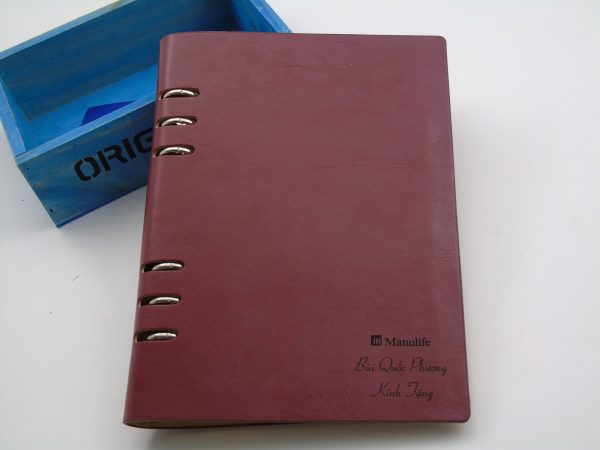
Sổ bìa còng Manulife

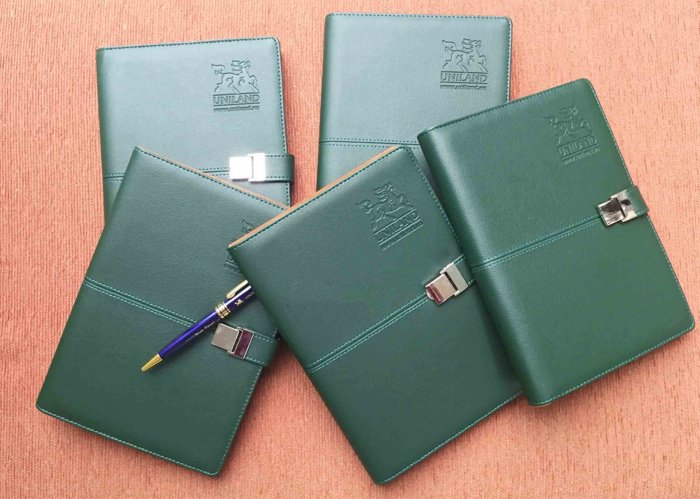
Sổ bìa còng cao cấp

Sồ bìa còng cỡ nhỏ

Ngoài sản xuất những loại sổ da, chúng tôi còn thiết kế cung ứng menu nhà hàng và các sản phẩm đồ da khác.

Liên hệ sản xuất :

● Phone : 091 121 00 55 (Mrs.Huyền)
● Tại Hà Nội : 278, Tựu Liệt, Xã Tam Hiệp, H. Thanh Trì, Tp. Hà Nội
● Tại HCM : Nhà Packsimex, 52 Đông Du, P. Bến nghé, Q. 1, TP. HCM

Nguồn : https://sodacaocapvietbook.wordpress.com/2020/06/12/dia-chi-ban-san-xuat-so-bia-cong-cao-cap/

Thủ thuật khắc phục laptop bị mất tiếng, không có âm thanh đơn giản ít ai biết

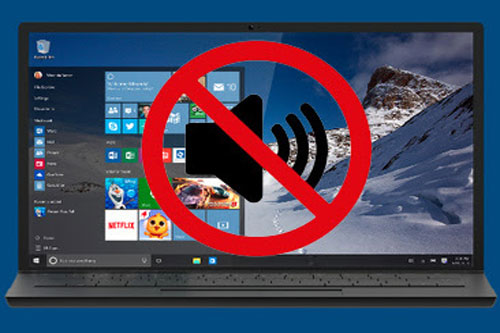
Trong quá trình sử dụng laptop có đôi lúc gặp lỗi bị mất tiếng. Vậy đâu là nguyên nhân và thủ thuật khắc phục.

Theo các chuyên gia công nghệ của Điện máy xanh, có nhiều nguyên nhân khiến laptop bị mất tiếng, không có âm thanh.

Nguyên nhân đầu tiên người dùng nghĩ tới chính là do vô tình tắt nút kích hoạt Playback Devices khiến cho âm thanh không thể nghe được.

Nguyên nhân tiếp theo có thể là do xung đột phần mềm, phần cứng bị lỗi. Hoặc sau thời gian sử dụng máy tính laptop bị hư hỏng một vài linh kiện dẫn đến tình trạng máy mất âm thanh. Bên cạnh đó, cũng có thể do lỗi chủ quan của người dùng như chưa bật loa, giắc cắm lỏng, âm lượng loa đang ở mức quá nhỏ không nghe thấy... Khi gặp lỗi này người dùng hãy tham khảo một số thủ thuật dưới dây để tự khắc phục, tránh mang ra cửa hàng sửa chữa, mất tiền oan.

Ảnh minh họa

Có thể bạn quan tâm

Kiểm tra âm lượng

Nhiều người thường không biết rằng, trong quá trình sử dụng máy tính có đôi lúc vô tình tắt âm thanh của máy bằng câu lệnh trên bàn phím. Vì vậy thủ thuật khắc phục đầu tiên chính là hãy kiểm tra âm lượng cả trên máy tính và loa ngoài để chắc chắn rằng loa được bật.

Để thực hiện việc này người dùng hãy nhấp chuột vào biểu tượng loa trên thanh Task bar để kiểm tra. Nếu biểu tượng mày xanh thì chứng tỏ loa âm thanh đã được bật. Bên cạnh đó cũng nên kiểm tra phích cắm loa, nguồn điện nối với loa để chắc chắn loa đang được kết nối đúng với máy.

Kiểm tra âm lượng trên ứng dụng

Có rất nhiều chương trình có điều khiển âm lượng riêng nên hãy đảm bảo âm thanh trong chương trình đang chạy được bật. Do đó cần kiểm tra âm lượng trên ứng dụng xem sao để có cách tăng giảm âm lượng phù hợp.

Khởi động lại Windows

Sau khi đã kiểm tra âm lượng loa, âm lượng ứng dụng nhưng máy vẫn bị tắt tiếng hãy thử tắt máy khởi động lại. Khi khởi động lại máy sẽ thiết lập lại hệ thống đưa về trạng thái ban đầu. Lưu ý, khi thực hiện việc này có thể sửa lỗi mất tiếng do hệ điều hành, do xung đột phần mềm...

Kiểm tra trình điều khiển âm thanh trên máy tính

Để kiểm tra trình điều khiển âm thanh của máy hãy nhấp chuột phải vào biểu tượng loa trên Task bar. Khi xuất hiện bảng điều khiển hãy Playback Devices. Tiếp theo chọn biểu tượng loa (Speakers). Nhấp vào Properties. Ở cuối cửa sổ chọn Use this Device (enable) rồi nhấn OK.

Kiểm tra cổng kết nối với loa hoặc tai nghe

Để âm thanh đi vào tai nghe hoặc loa ngoài cần cắm giắc vào cổng Line-out. Mặt khác, nếu không thể nghe thấy gì từ loa tích hợp trên máy thì có thể có cái gì đó đã cắm vào cổng ra. Lúc này nó sẽ tự động ngăn âm thanh phát qua loa máy tính thông thường. Vì vậy hãy kiểm tra các cổng và đảm bảo mọi thứ được kết nối đúng.

Bảng giá điện thoại.

Nguồn: http://vietq.vn/thu-thuat-laptop-bi-mat-tieng-khong-co-... Nguồn: http://vietq.vn/thu-thuat-laptop-bi-mat-tieng-khong-co-am-thanh-d174074.html

Theo Ngọc Nga/VietQ